

วิธีเปิดใช้งาน Getalby (ฉบับโทรศัพท์มือถือ)

มาดูวิธีสมัครใช้งาน Getalby พร้อมทั้งวิธีตั้งค่า Lightning Address และ Nostr Address รวมไปถึงการเชื่อมเข้าใช้งานใน Zeus ครบในบทความเดียว สามารถทำบนโทรศัพท์มือถือของคุณเองได้
Getalby เป็น Lightning Wallet ตัวเลือกแรกๆที่ผมมักแนะนำสำหรับคนที่เริ่มต้นใช้งาน Nostr และยังไม่มีกระเป๋าใช้งาน เพราะใช้งานหลากหลายมากๆแถมยังสามารถใช้เป็น Extension Login เข้าใช้งาน Nostr ได้อีกด้วย
การ Login ด้วย Extension นั้นคือ Nip-07 หรือที่เรียกว่า Nostr Extension ฟังชั่นนี้ทำให้คุณเข้าใช้งานบนเว็บเบราว์เซอร์ได้ปลอดมากยิ่งขึ้นแต่บทความนี้ไม่ได้กล่าวถึงเรื่องนั้นแต่จะพาไปเริ่มต้นใช้งานกันแบบง่ายๆ
เรามาเริ่มกันเถอะ!
Getalby
พิมพ์ค้นหาใน Google ได้เลยว่า Getalby
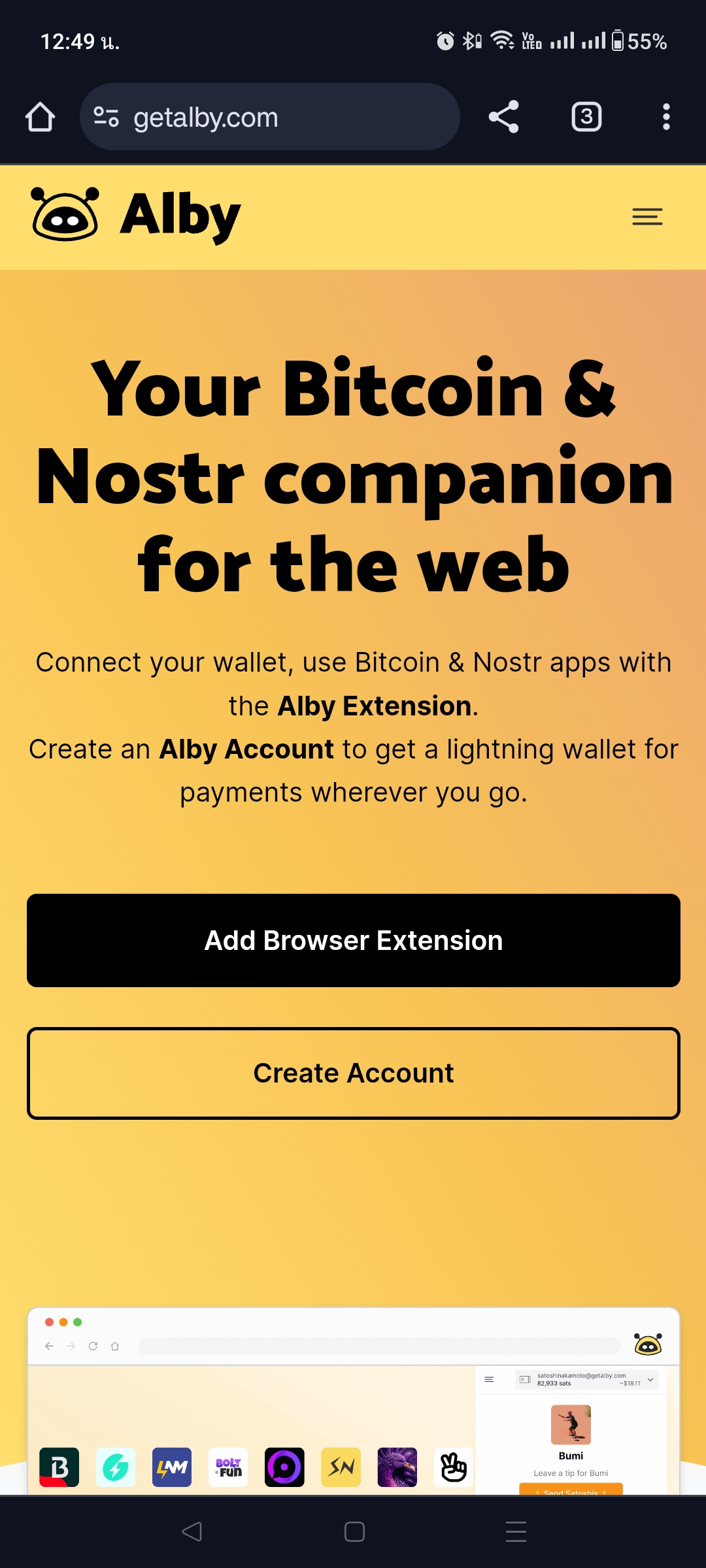
จากนั้นกดที่ Create Account
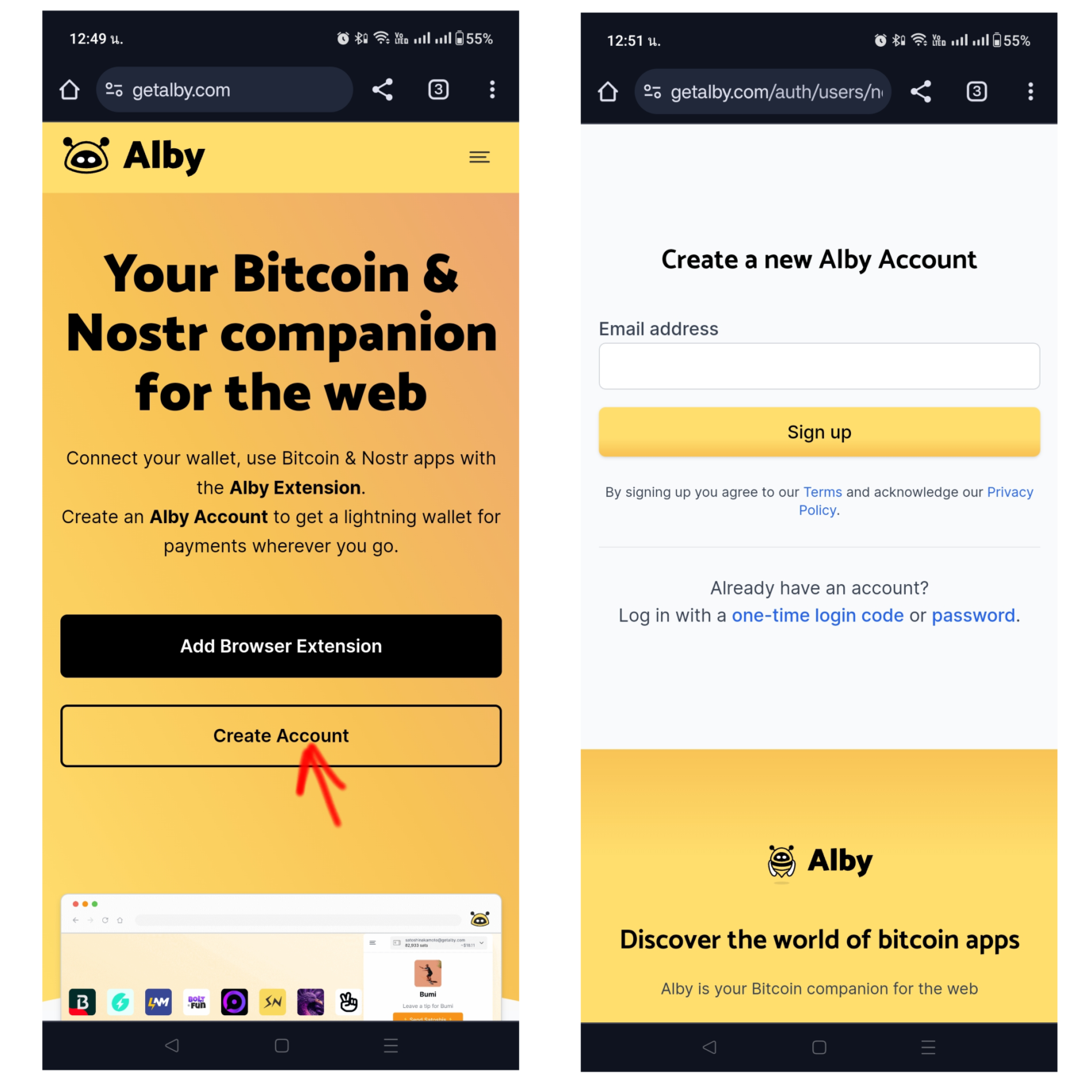
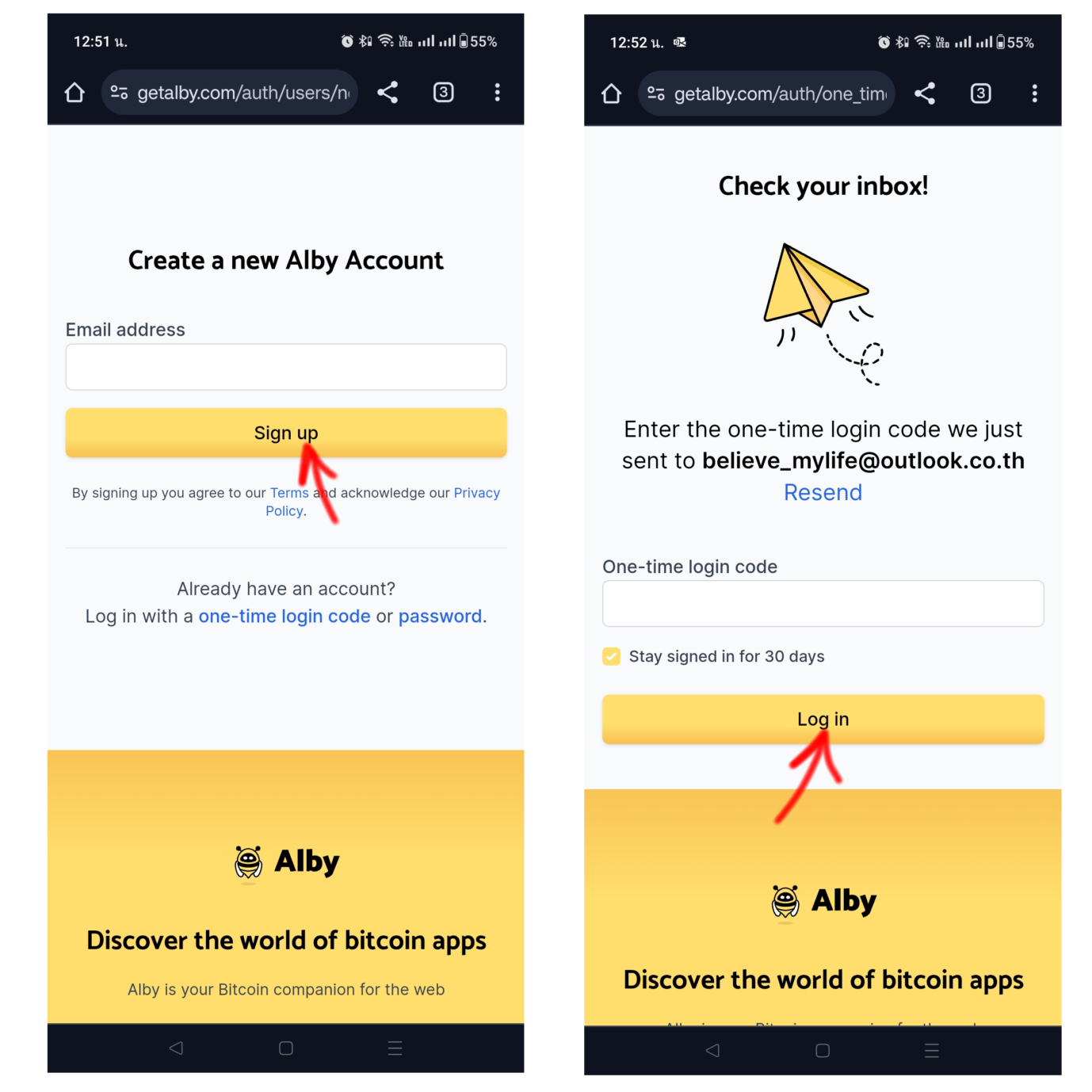
ใส่อีเมล์ที่เราต้องการสมัครเพื่อเป็น Backup กด Sign up ได้เลย หลักจากนั้นทาง Getalby จะลง one-time login code ไปยังอีกเมล์ให้เราคัดลอกมาวางแล้วกด Login ก็จะเข้าสู่หน้าหลักของกระเป๋า
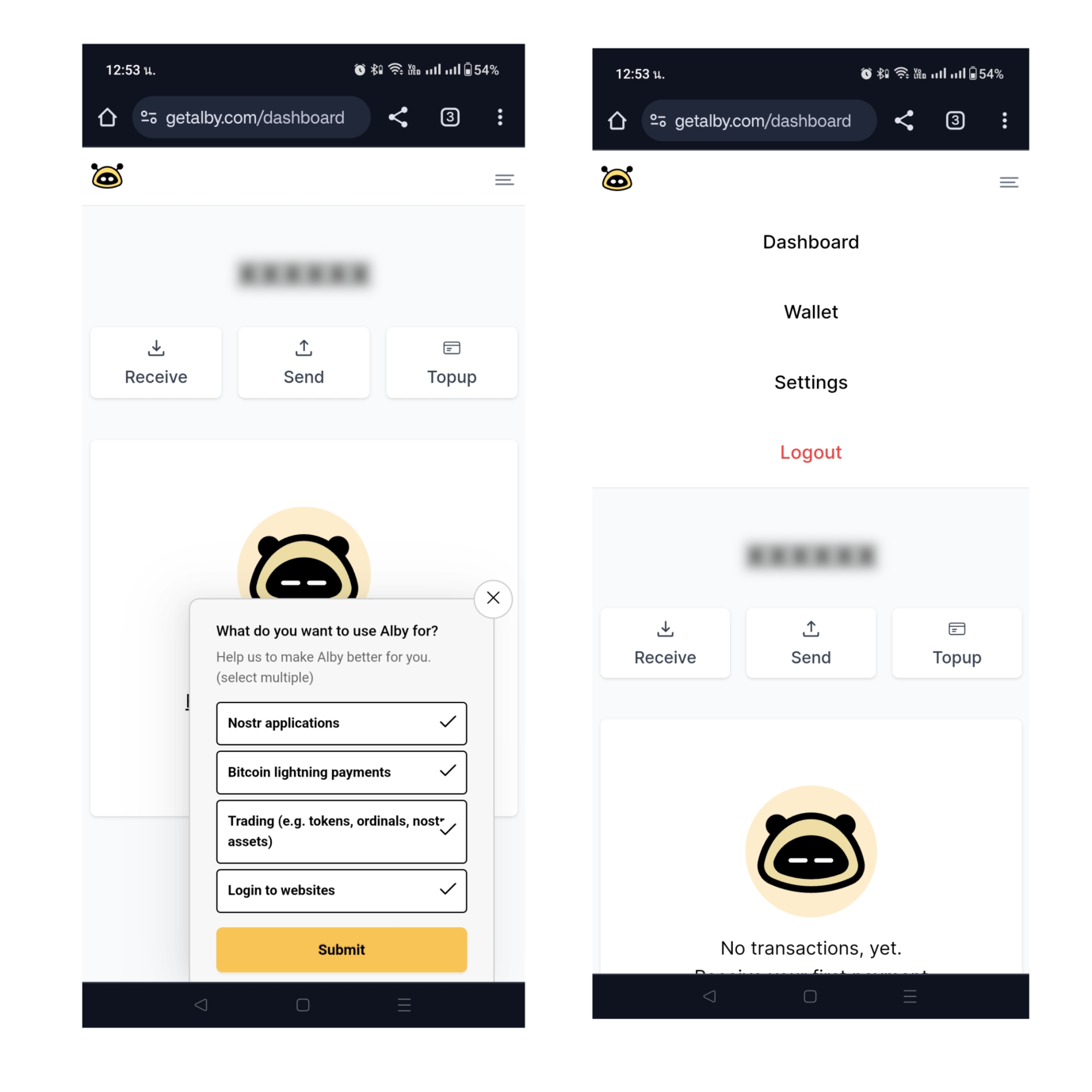
เมื่อคุณ Login ในครั้งแรกที่เปิดใช้งานกระเป๋าจะมีป๊อปอัพขึ้นมาถามว่าคุณต้องการใช้งานฟังชั่นไหนบ้างผมแนะนำให้ติ๊กทุกอันแล้วกด Submit แค่นี้คุณได้ กระเป๋าไลท์นิ่งใช้งานแล้ว
เราตั้งค่ากระเป๋าเพิ่มเติมกันดีกว่า
Getalby ให้เราสร้าง LightningAddress เป็นชื่อที่เราต้องการ คุณสามารถนำใช้รับ zap ใน Nostr ได้ด้วย
คุณจะสังเกตว่าเรายังไม่ได้ตั้ง password กันเลยงั้นเรามาเริ่มกันเลยดีกว่า
คลิกที่ขีดสามขีดมุมขวาบนก็จะแสดงเมนูตั้งค่าต่าง ๆ คลิกที่ Account setting เลื่อนลงมาล่างสุดจะเห็นคำว่า Change your password
ใส่พาสเวิร์ดที่คุณต้องการตั้งได้เลยโดยใส่ให้เมือนกันทั้ง 2 ช่องเมื่อเสร็จแล้วให้คลิก Updata password
ถ้าขึ้น Successfully สีเขียวแสดงว่าแก้ไขสำเร็จ
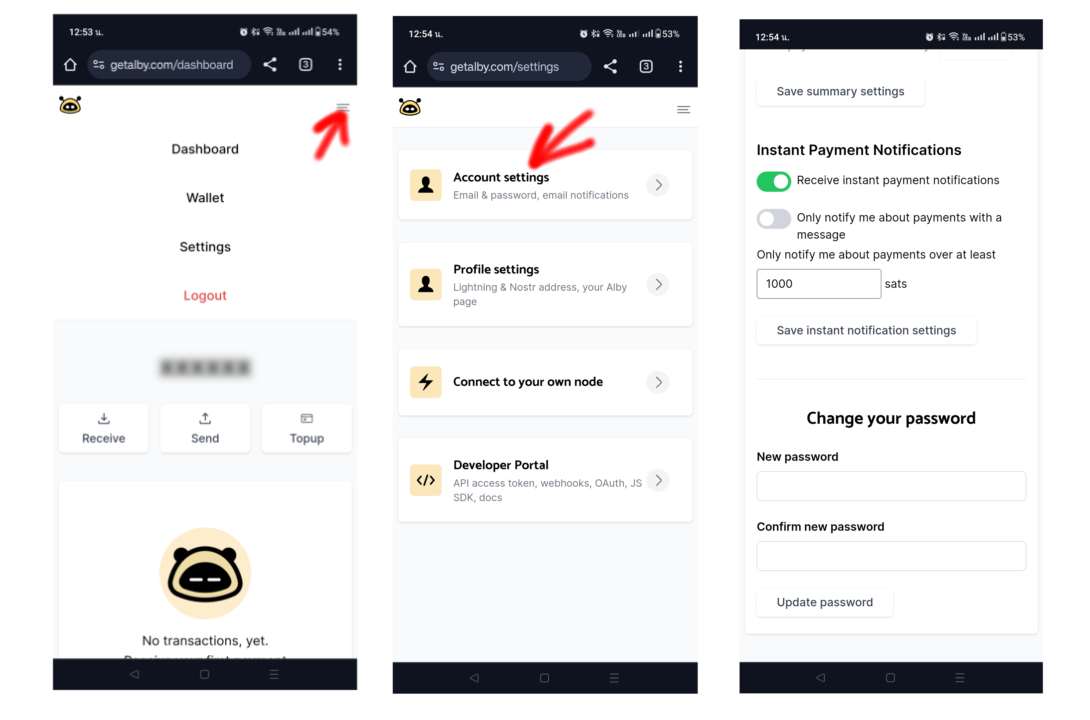
หลังจากตั้งค่าพาสเวิร์ดเรียบร้อยแล้วงั้นเรามาสร้าง Lightning Address กันดีกว่า
คลิกเข้าไปที่ตั้งค่าเหมือนเดิมแต่คราวนี้คลิกที่ Profile settings
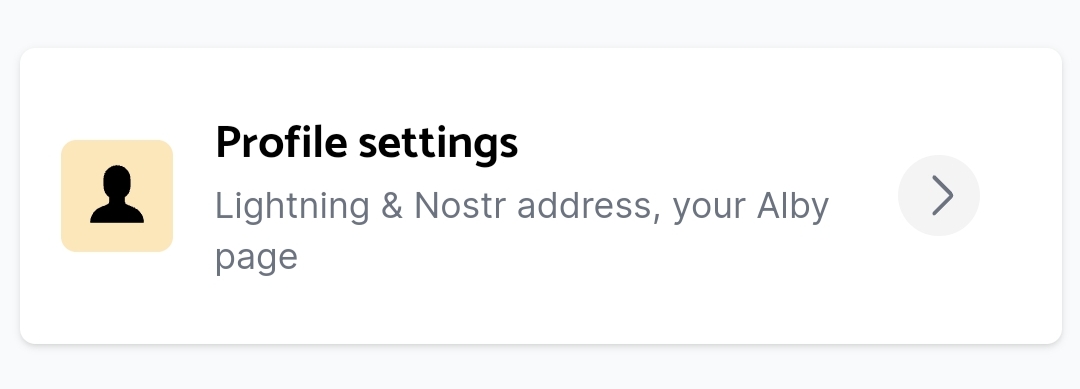
หน้านี้จะมีให้เราตั้งค่าอยู่สามอย่างคือ
- Lightning Address
- Alby Page
- Nostr Address (Nip-05)
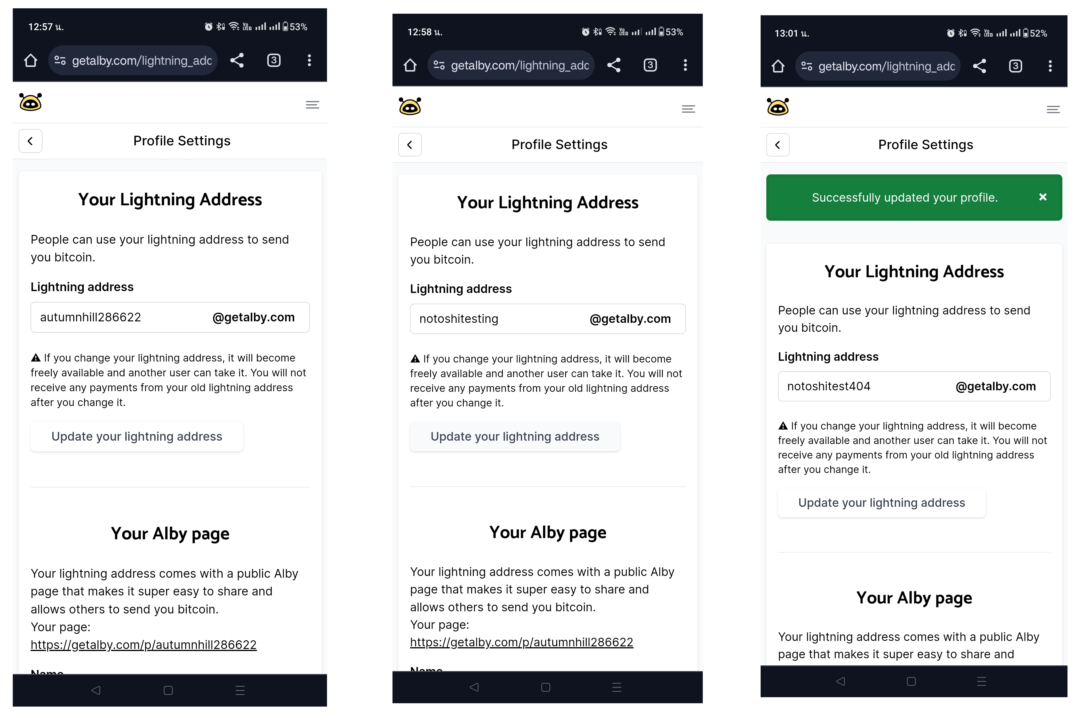
มาเริ่มตั้งค่า Lightning Address กัน
คุณจะสังเกตุได้ว่าข้างหน้า [email protected] จะสามารถแก้ไข้ได้ ให้คุณเปลี่ยนชื่อที่คุณอยากได้ตามที่คุณต้องการเลยเช่น [email protected]
ห่างต้องการใช้งาน Nostr Address ด้วยแนะนำให้ตั้งชื่อเหมือนโปรไฟล์ของคุณเอง
เมื่อคุณเปลี่ยนแปลงเสร็จแล้วให้คลิก Updata your lightning addresses
ถ้าขึ้น Successfully สีเขียวแสดงว่าแก้ไขสำเร็จ
มาแก้ไขAlbyPage กันต่อเลยดีกว่า
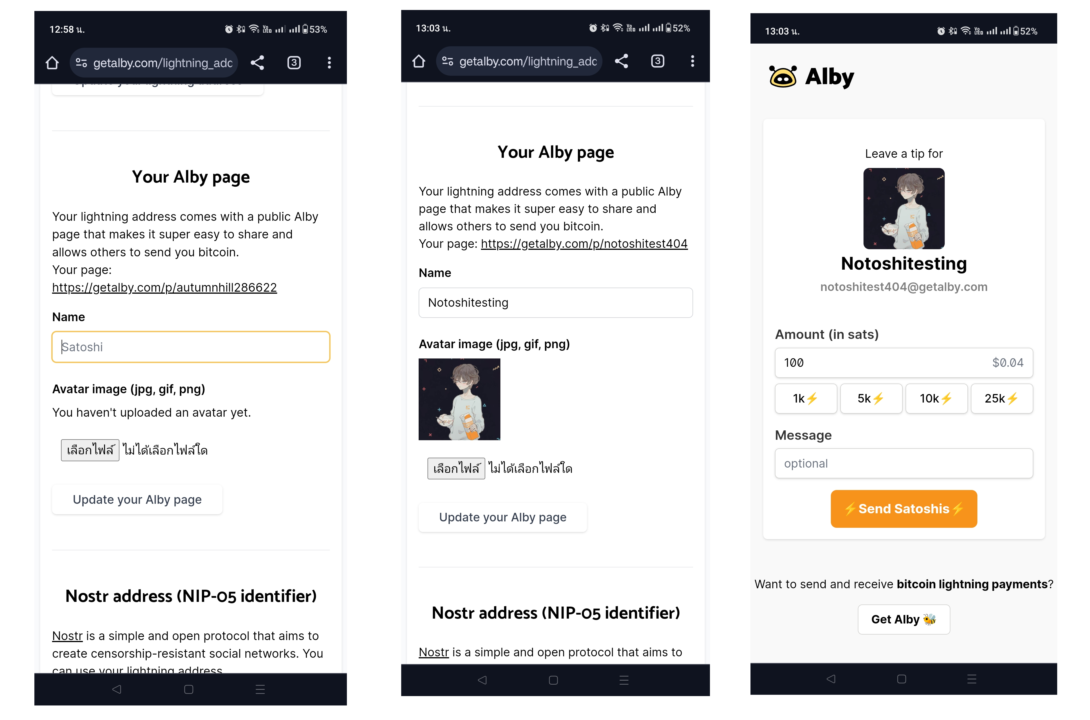
เมื่อเลื่อนลงหน้า Alby Page จะเห็นว่ายังว่างเปล่าไม่มีอะไรเลยให้คุณตั้งชื่อในช่องว่างและคลิกเลืิกไฟล์เพื่ออัปโหลดรูปภาพ เมื่อคุณทำเสร็จแล้วคลิกที่Updata your Alby page
ถ้าขึ้น Successfully สีเขียวแสดงว่าแก้ไขสำเร็จ
จากนั้นลองคลิกลิ้งค์ดูได้เลย
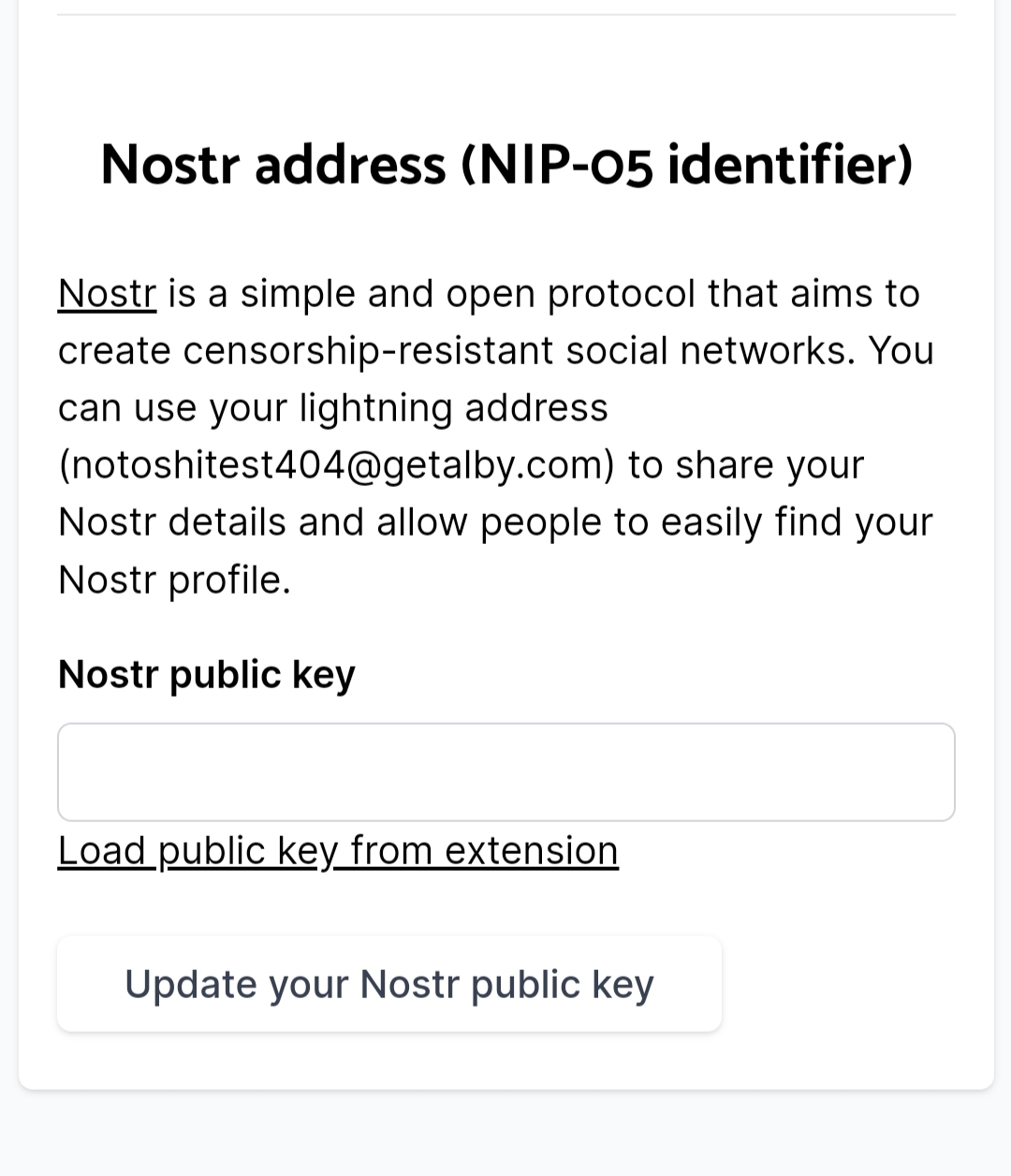
มาถึงอย่างสุดท้ายแล้วตั้งค่า Nostr Address (Nip-05)
ทาง Getalby ยังสามารถให้คุณทำ Nostr Address ได้ฟรีอีกด้วย คือเหมือนเครื่องหมายติ๊กถูกเหมือนใน x และ Facebook เป็นการยืนยันว่าเป็นตัวคุณโดยอ้างอิงจาก npub ของคุณเองและยังเอาไว้ส่งต่อให้คนอื่นได้ค้าหาเพื่อกดติดตามคุณได้ง่ายขึ้นแทน npub ยาวๆ
NostrAddress ที่เราทำกับทาง Getalby จะเป็นชื่อเดียวกับ Lightning Address เวลาแก้ไขข้อมูลใน Nostr คุณสามารถใส่เหมือนกันได้ทั้งสองช่อง
วิธีทำนั้นง่ายแสนง่ายเพียงคุณไปคัดลอก npub จากบัญชี Nostr ของคุณมาวางจากนั้นคลิกที่ Updata your Nostr public key
ถ้าขึ้น successfully สีเขียวแสดงว่าแก้ไขสำเร็จ
เพียงเท่านี้ทุกอย่างก็เสร็จสมบูรณ์หมดแล้วพร้อมใช้งานได้อย่างสบายใจ
แต่ถ้าคุณรู้ยังรู้สึกว่าการเข้าใช้งานบนเว็บเบราว์เซอร์ไม่สะดวกกับคุณทาง Getalby ยังมีวิธีไปเชื่อมกับกระเป๋าที่เป็นแอปพลิเคชันบนมือถือได้ด้วยอย่าง Blue Wallet และ Zeus
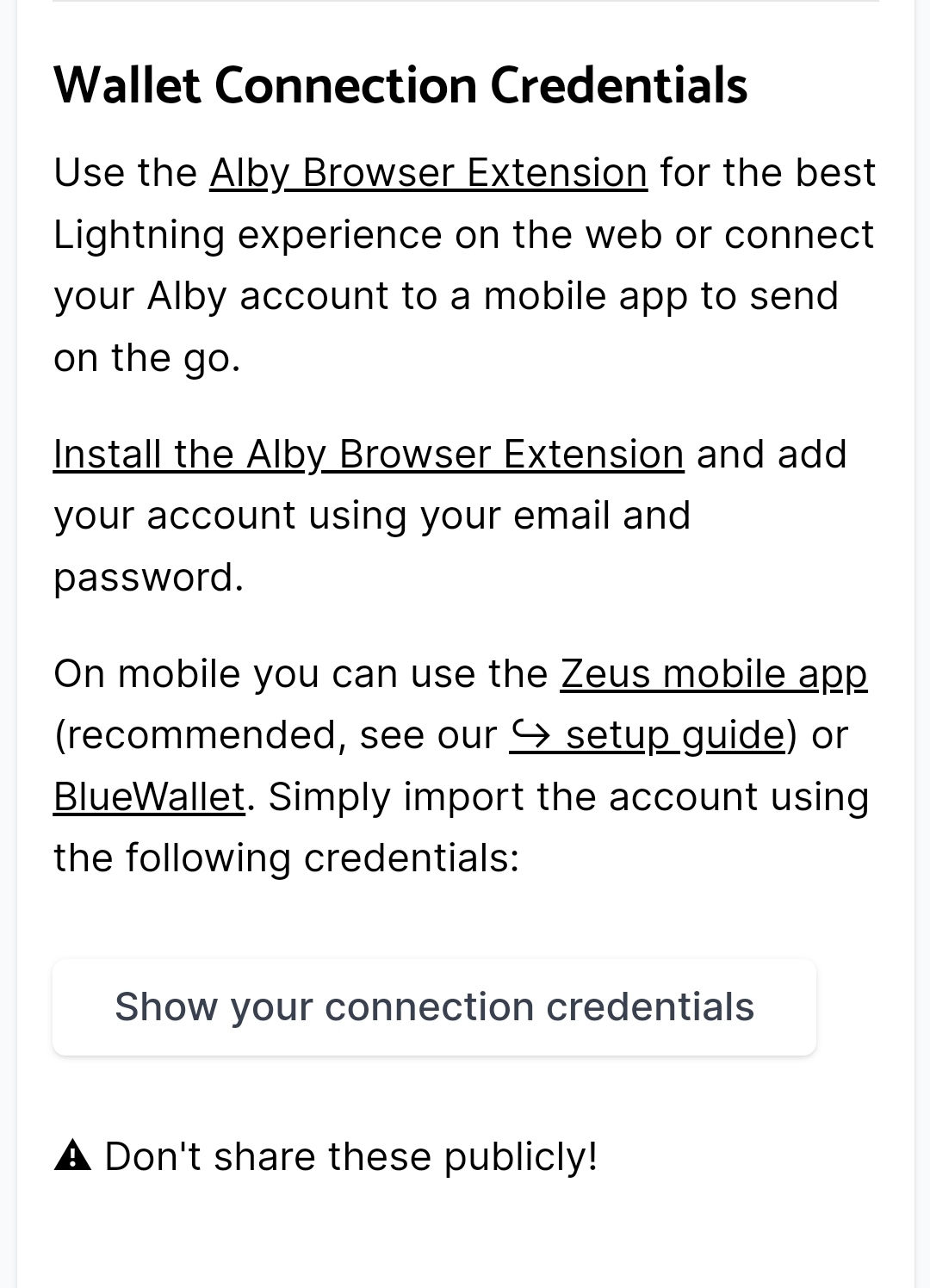
ผมแนะนำ Zeus
เรามาทำให้ Getalby ใช้งานบน Zeus กันดีกว่า
หลังจากที่คุณตั้งค่าอะไรต่าง ๆ ใน Getalby เสร็จแล้วให้คุณย้อนกลับไปหน้า Wallet ให้เลื่อนลงมาจนเจอหัวข้อ wallet connection credentials จากนั้นคลิก show your connection credentials จะแสดง QR-Code และลิ้งค์ ให้คุณเอาไปใช้เชื่อมต่อกระเป๋ากับ Zeus
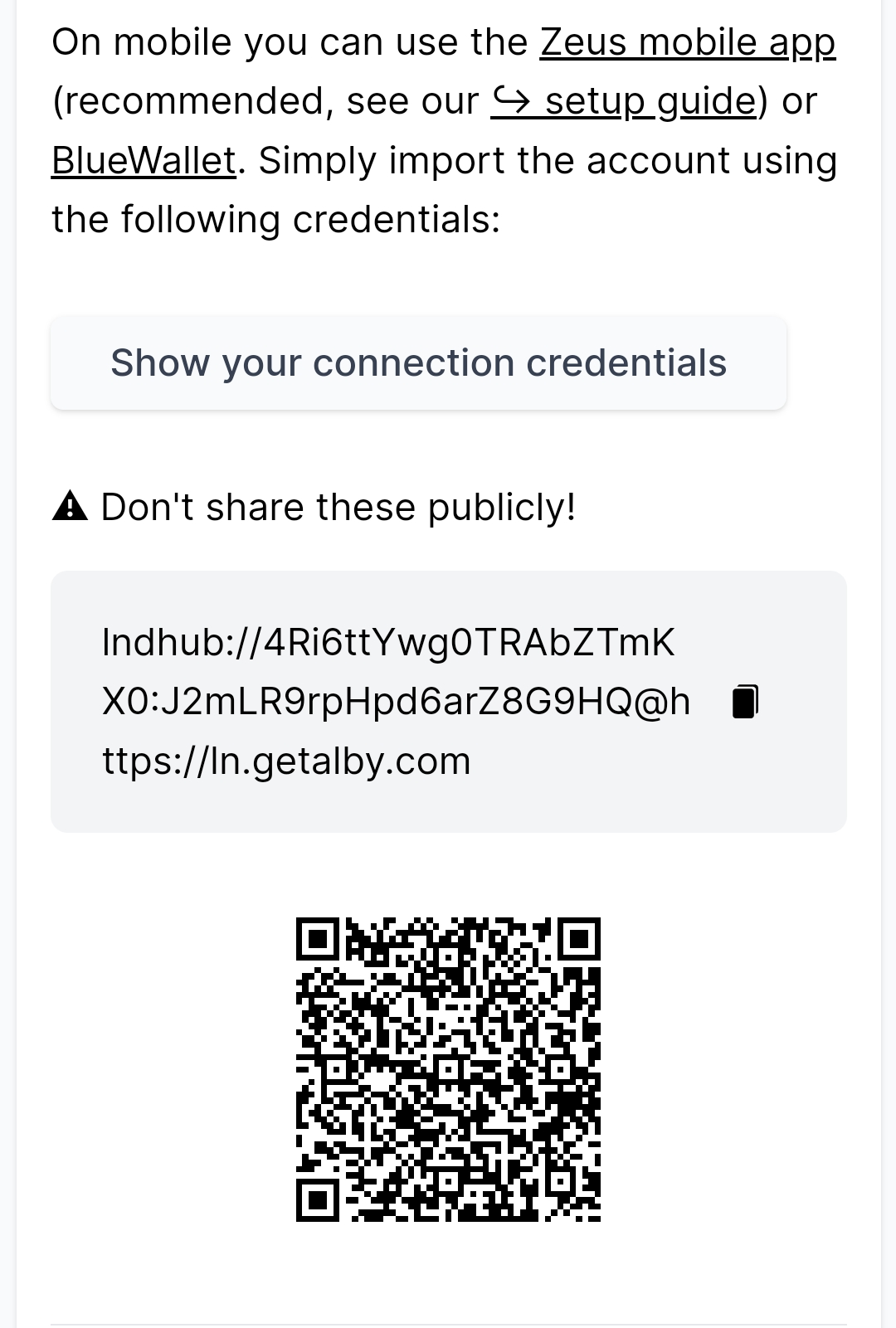
ไม่แนะนำให้แคปหน้าจอเพราะส่วนจะเข้าถึงสิทธิ์ของกระเป๋าคุณได้
เรามาดูฝั่ง Zeus กันบ้างดีกว่า
Zeus
คุณสามารถดาวน์โหลดได้ทั้ง Google Play และ Appstore
หลังจากติดตั้งเสร็จแล้วให้คุณเปิด Zeus ขึ้นมา
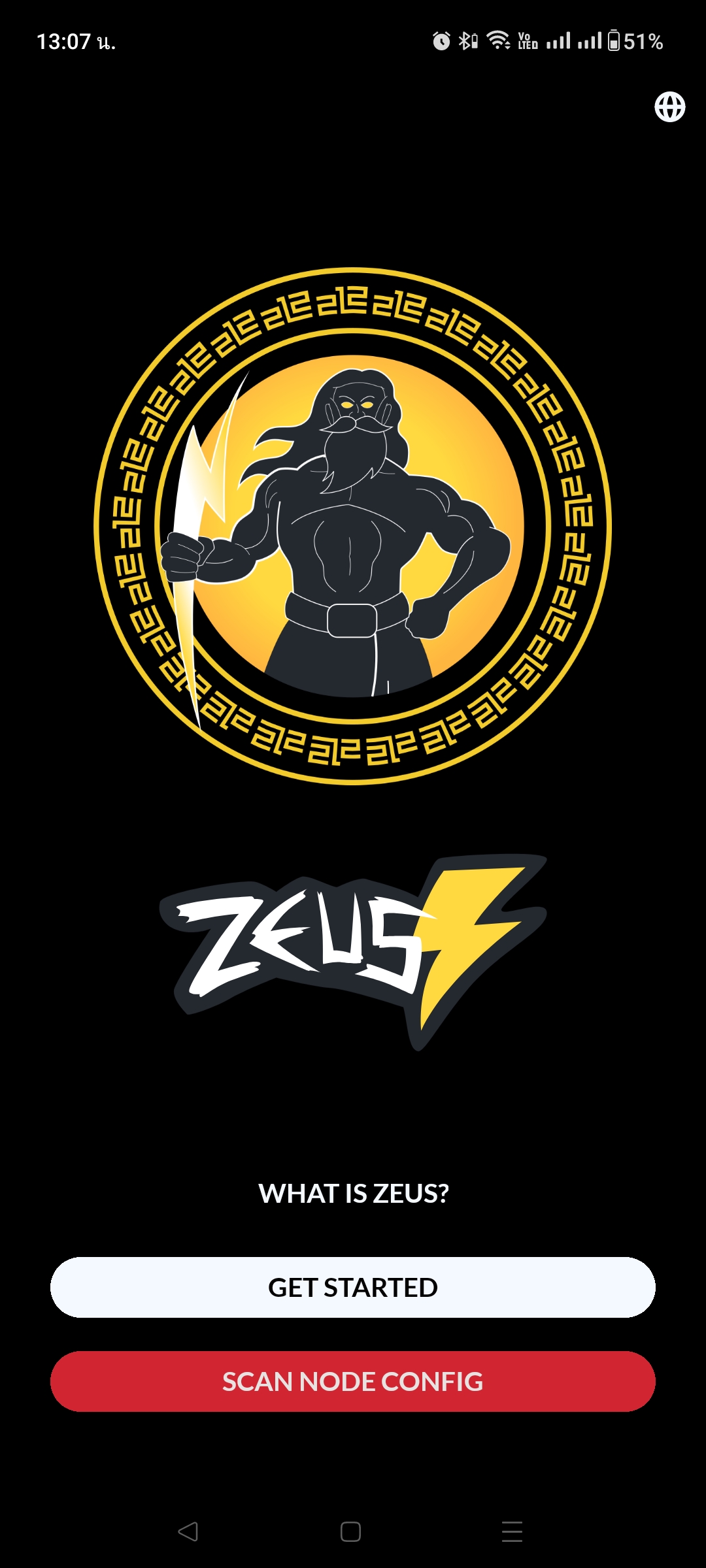
ในการใช้งานครั้งแรกคุณจะเห็นอยู่สองตัวเลือก
- Get Started
- Scan node config
เรามาเริ่มวิธีที่ง่ายที่สุดกันก่อนดีกว่าคลิกที่ scan node config จะเปิดกล้องขึ้นมาให้เราแสกน QR-Code ให้คุณนำไปแกน QR-Code ที่ได้จาก Getalby แล้วจะแสดงหน้าตั้งค่าของทาง Zeus คุณไม่ต้องแก้ไขอะไรนอกจากตั้งชื่อที่คุณต้องการตรงช่อง Nickname แล้วคลิก Save node config แค่นี้ก็พร้อมใช้งานแล้ว

มาถึงการตั้งค่าอีกแบบนึงที่ดูวุ่นวายนิดหน่อยแต่ไม่ยากจนเกินไปคลิกที่ Get started จะแสดงหน้าว่างเปล่าที่เขียนว่า No nodes ให้คุณสังเกตมุมขวาบนจะมีเครื่องหมายบวกอยู่ให้คุณคลิกที่เครื่องหมายบวกจะแสดงหน้าตั้งค่า
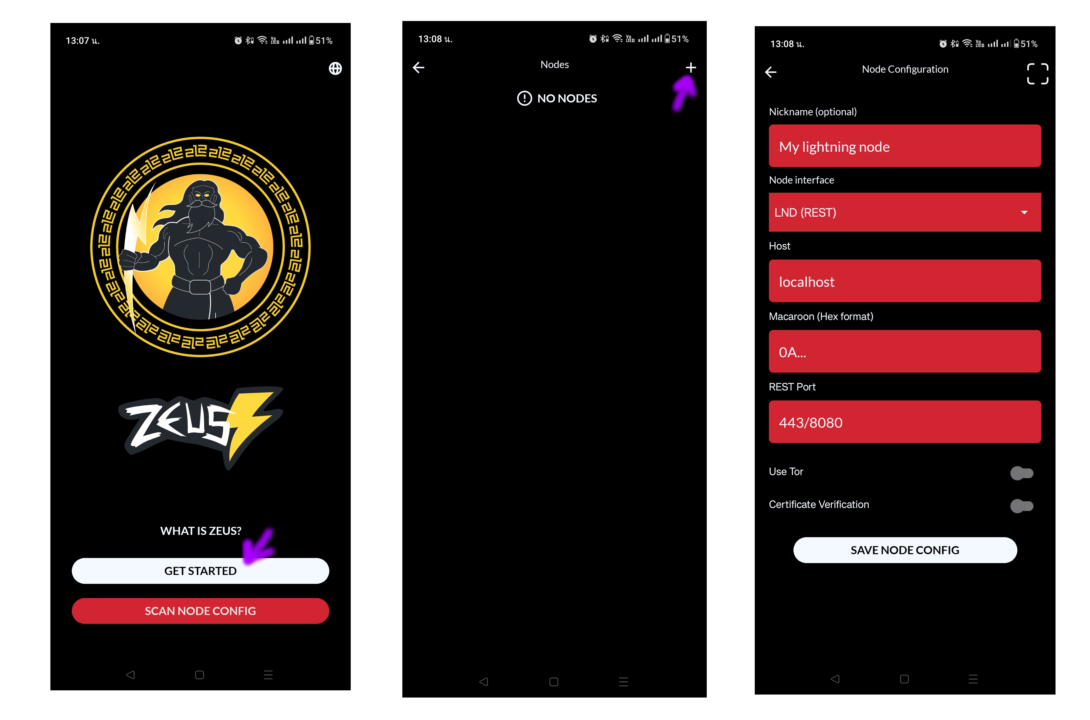
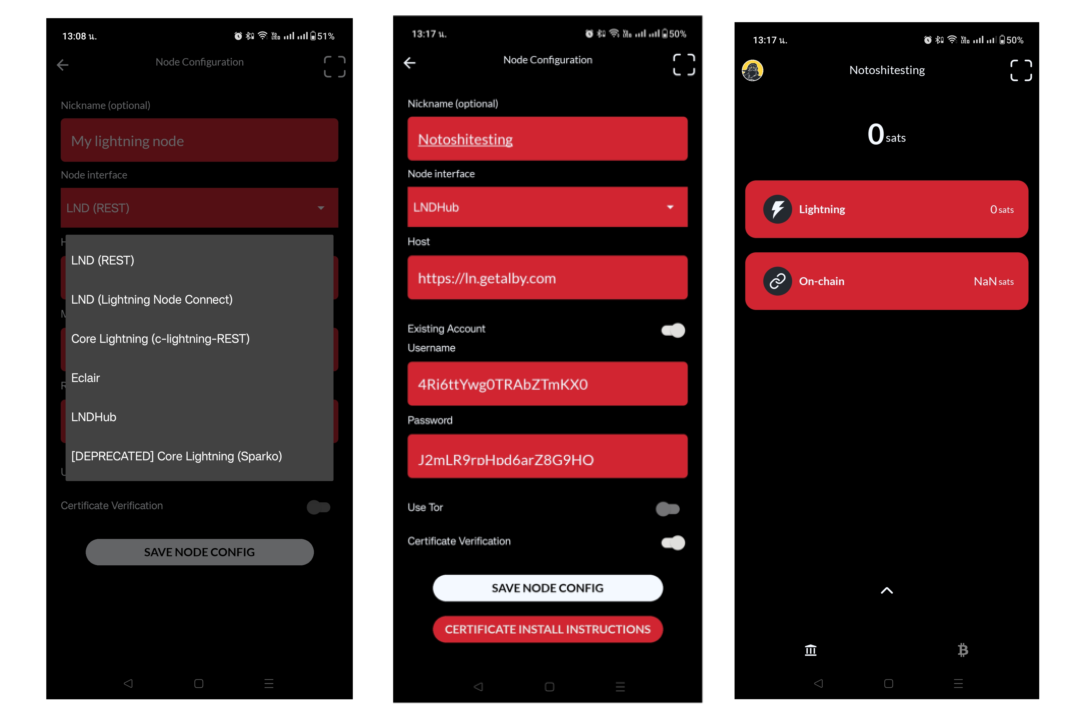
เมื่อคุณอยู่หน้าตั้งค่าแล้วให้คุณคลิกตรง Node interface เลือก LNDHub จากนั้นคลิกเปิด Existing Account คุณจะเห็นช่องที่เราต้องเติมเองสามช่องคือ
- Host
- Username
- Password
กลับมาดูลิงค์ที่เอาไว้เชื่อมต่อจาก Getalby อีกที
lndhub://4ri6ttywg0trabztmkx0:j2mlr9rphpd6arz8g9hq@https://ln.getalby.com
จะสังเกตได้ว่าเขาจะไม่แยกให้คุณวิธีการแยกคือ
Host : https://ln.getalby.com Username : 4ri6ttywg0trabztmkx0 Password : j2mlr9rphpd6arz8g9hq
หลังจากเราแยกเสร็จแล้วนำไปใส่ในหน้าตั้งค่าได้เลยใส่ข้อมูลครบเรียบร้อยคลิก Save Node confing แค่นี้ก็พร้อมใช้งานเรียบร้อยแล้ว
หวังว่าบทความนี้จะเป็นประโยชน์แก่ผู้ที่เข้ามาอ่านผมตั้งใจจะอธิบายเกือบทุกขั้นตอนที่จำเป็นให้คุณทำตามได้อาจมีคำที่ผมสระกดผิดบ้างต้องขออภัยไว้ ณ ที่นี้ด้วยครับขอบคุณที่อ่านมาถึงจุดนี้
ขอให้ทุกคนใช้งานอย่างมีความสุขไว้เจอกันใหม่บทความหน้า
บ๊ะบาย
#Siamstr #Notoshi #Newuser #Nostr #LIGHTNING #Zeus